
📝IPTV (Internet Protocol Television) становится все более популярным среди пользователей, которые хотят наслаждаться просмотром телевизионного контента через интернет. VLC Media Player является одним из самых популярных и универсальных медиа-плееров, который позволяет просматривать IPTV плейлисты. В этой статье мы расскажем, как смотреть IPTV плейлисты с помощью плеера VLC.


А если помимо фильмов вам нужно стабильное премиальное телевидение без затыков и буферизации — загляните в наш раздел IPTV. Там можно досконально изучить состав пакетов плиточкой и подключиться в один клик


Нужна полная настройка приложения Lampa с нуля «под ключ»?
Можете писать мне в личные сообщения Telegram либо сразу приобрести данный бандл:
Так я помогу быстро настроить данное приложение, установить все действительно рабочие, на данный момент, плагины. Установить нужные парсеры, добавить torr- и другие полезные настройки буквально за несколько минут. Услуга платная, но она гарантированно позволит Вам насладиться всем многообразием приложения Lampa. По ссылке ниже Вы можете посмотреть что именно входит в услугу LAMPA ПОД КЛЮЧ
🟥Шаг 1: Получите IPTV плейлист
Первым шагом является получение IPTV плейлиста. IPTV плейлист — это файл, содержащий ссылки на телеканалы или потоковое видео, которые вы хотите просмотреть. Существуют различные способы получения IPTV плейлиста, включая подписку на IPTV-сервисы, загрузку плейлистов с Интернета или создание собственного плейлиста.

🟥Шаг 2: Запустите плеер
VLC Загрузите и установите плеер VLC с официального веб-сайта (www.videolan.org) для ПК, с официального магазина приложений Android — Play Market или самостоятельно из Сети Интернет. После установки откройте плеер VLC на вашем устройстве

🟥Шаг 3
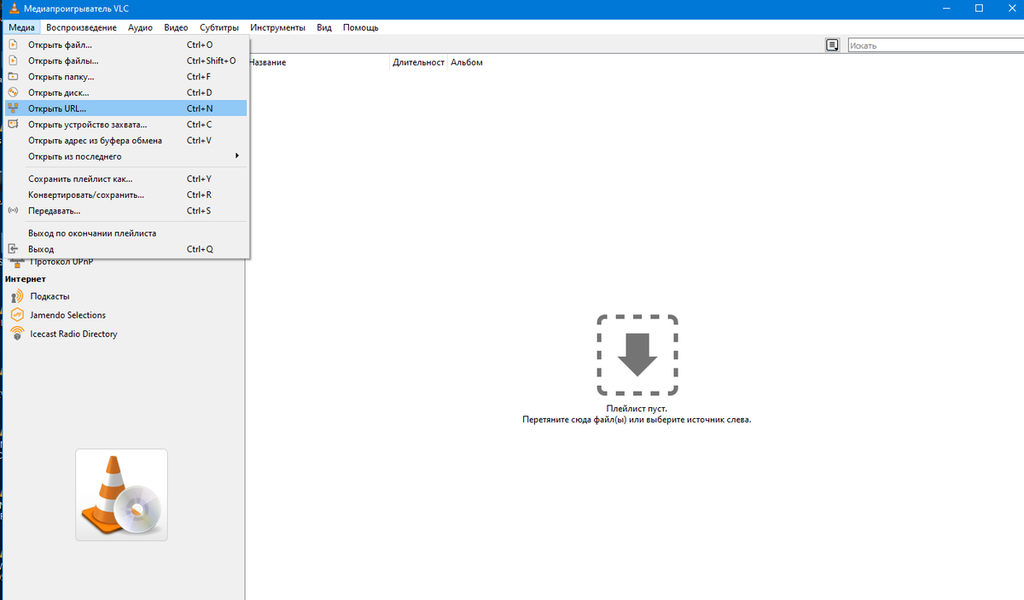
На компьютере Откройте плейлист Чтобы открыть IPTV плейлист в VLC, нажмите на меню «Медиа» в верхней панели управления и выберите «Открыть сетевой поток» ( «Отрыть URL»)
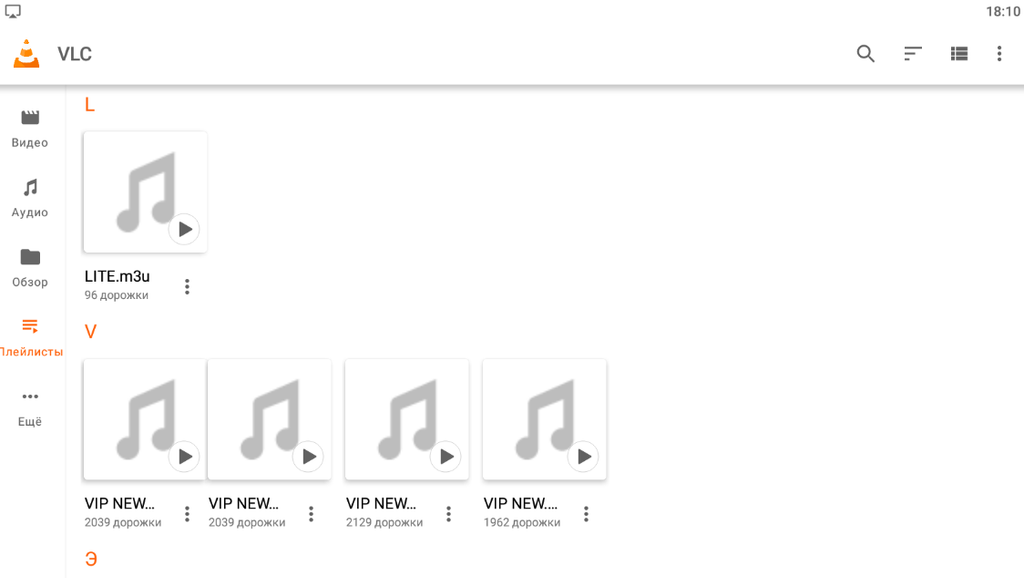
На приставке необходимо загрузить плейлист на флэшку или само устройство и предоставить плееру полный доступ к нему
🟥Шаг 4:
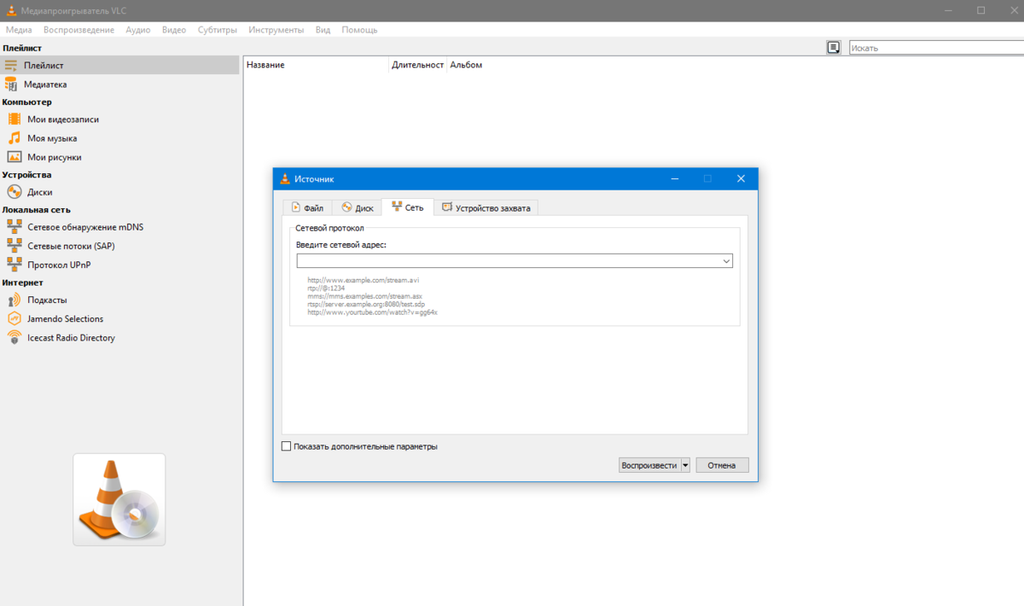
На компьютере Вставьте ссылку на IPTV плейлист В появившемся окне введите ссылку на ваш IPTV плейлист. Это может быть URL-адрес плейлиста или локальный путь на вашем устройстве. Нажмите на кнопку «ОК», чтобы загрузить плейлист.
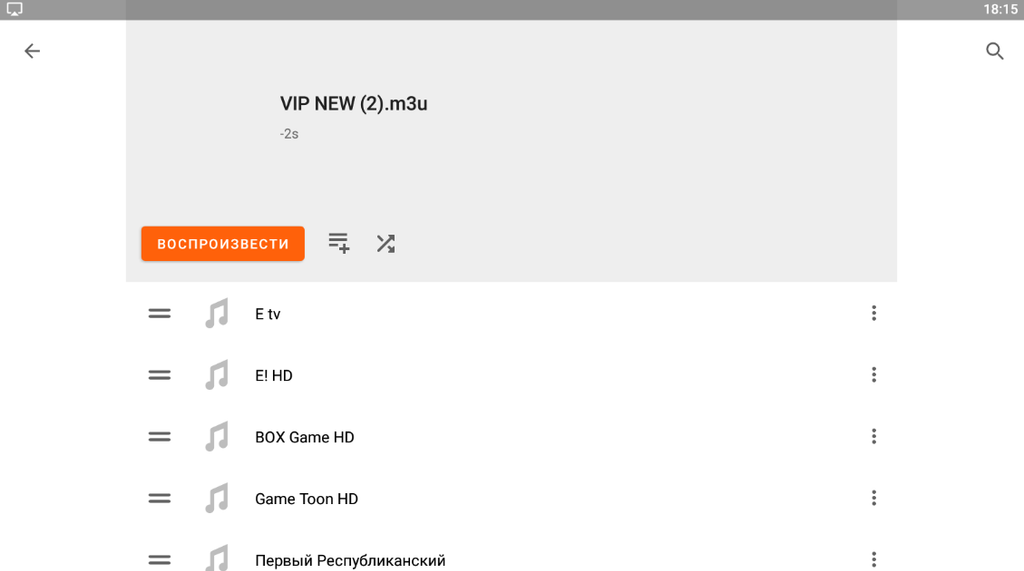
На приставке нажимаем на нужный нам плейлист и у нас откроется такое окошко:
🟥Шаг 5: Начните просмотр.
После загрузки IPTV плейлиста в плеере VLC вы увидите список доступных телеканалов или потокового видео. Щелкните на любой из каналов, чтобы начать просмотр.
В заключение, следуя этим простым шагам, вы сможете смотреть IPTV плейлисты в плеере VLC. Не забывайте, что для просмотра IPTV вам необходима стабильная интернет-связь с достаточной скоростью для передачи видео.
Приятного просмотра =)
Где скачать приложения?
Для тех, кто впервые зашел на мой канал и сразу же перешел в данную статью хочу напомнить, что все приложения, которые я обозреваю на своем сайте вы сможете найти в наших каналах:


Там будет не только данное приложение, но и все, которые я обозреваю на своем канале. Переходите просматривайте и при желании сможете подписаться
Ну и не забывайте, что мы есть в соц.сетях
🔴Найти нас можно в Telegram
🔷Моя страничка в ВК
🟡Наш Boosty
Оригинал этой статьи опубликован на нашем канале в Дзене:
https://dzen.ru/a/ZND38eMVzjZTsVT5
Автором данной статьи является АРТУРЫ4.
Копирование материалов запрещено!